안녕하세요. 어려움을 설레임으로 타입니다.
구글이 공개한 이미지 AI 혁신, 나노 바나나(Gemini 2.5 Flash Image 모델)에 대해 들어보셨나요? ‘nano-banana’라는 코드명으로 AI 커뮤니티를 뜨겁게 달궜던 바로 그 모델이예요. 이제는 정체불명의 미스터리 모델이 아닌, 구글의 공식 차세대 이미지 생성 AI로 누구나 안정적으로 사용할 수 있게 되었어요! 이 글에서는 나노 바나나 무료 이용 방법도 알려드리도록 할게요.
Gemini 2.5 Flash Image란? 나노바나나의 정체 공개!
Gemini 2.5 Flash Image는 구글 DeepMind에서 개발한 최신 이미지 생성 및 편집 모델이에요. 이전에 LMArena에서 ‘nano-banana’라는 이름으로 테스트되며 압도적인 성능을 보여준 바로 그 모델의 정식 버전입니다.
주요 특징:
- 최고 수준의 캐릭터 일관성: 동일 인물이 다양한 장면에서도 완벽하게 유지
- 자연어 기반 편집: “배경을 바꿔줘”, “웃는 표정으로 만들어줘” 같은 간단한 명령만으로 편집 가능
- 세계 지식 활용: 제미나이의 방대한 지식을 바탕으로 현실적이고 논리적인 이미지 생성
- 다중 이미지 합성: 여러 이미지를 자연스럽게 융합하여 새로운 장면 창조
왜 크리에이터들이 열광하는가?
혁신적인 캐릭터 일관성
기존 AI 모델들의 가장 큰 약점이었던 캐릭터 일관성 문제를 완전히 해결했어요. 웹툰 작가들이 연속적인 장면을 만들거나, 브랜드에서 일관된 마스코트 이미지를 제작할 때 더 이상 캐릭터가 장면마다 달라지는 걱정을 하지 않아도 돼요.
정밀한 이미지 편집
복잡한 포토샵 작업 없이도 자연어만으로 전문가 수준의 편집이 가능해요. “이 사진에서 사람만 제거해줘”, “배경을 석양이 지는 해변으로 바꿔줘” 같은 명령만으로 완벽한 결과물을 얻을 수 있어요.
Gemini 2.5 Flash Image 사용법 완전 가이드
방법 1: Google AI Studio에서 사용하기 (가장 권장!)
현재 가장 안정적이고 효율적인 방법이에요. 구글의 공식 AI 개발 플랫폼으로 직접 접근이 가능합니다.
사용 단계:
- AI Studio 접속: aistudio.google.com에 접속
- 구글 계정 로그인: 개인 구글 계정으로 로그인
- 새 프롬프트 생성: ‘+ New prompt’ 버튼 클릭
- 모델 선택: Try Nano Banana 선택
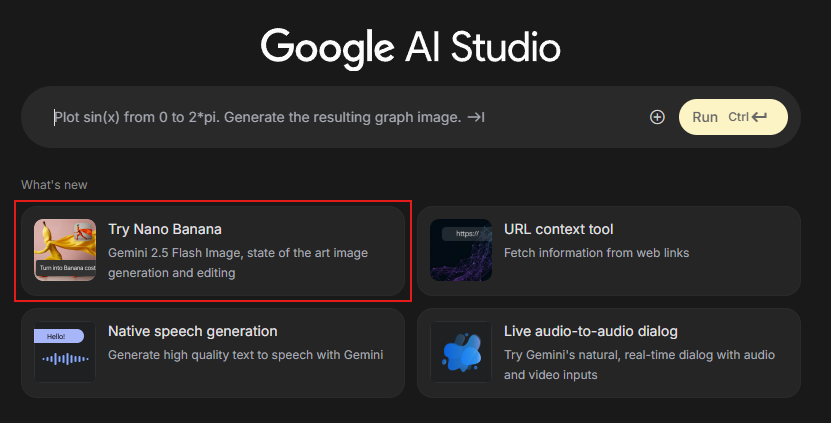
- 이미지 생성/편집:
- 새 이미지 생성: 텍스트 프롬프트만 입력
- 기존 이미지 편집: 이미지 업로드 후 편집 명령 입력
방법 2: 제미나이 앱에서 이용
구글 제미나이 페이지에서도 점차 이 기능이 통합되고 있어요.
아래와 같이 Gemini 2.5 Flash 모델을 선택해요.
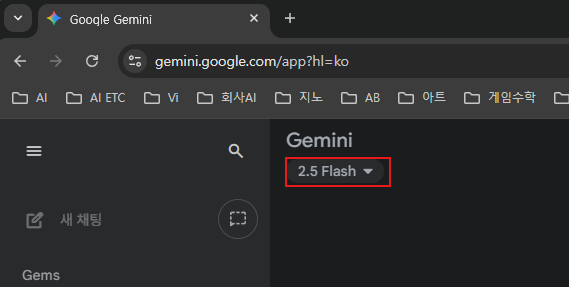
‘이미지’ 버튼 클릭하고 프롬프트 입력합니다.

방법 3: LMArea 활용
LMArena에 접속하여 ‘Battle’ > ‘Direct Chat’ 선택
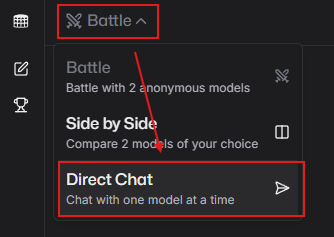
모델을 gemni-2.5-flash로 선택
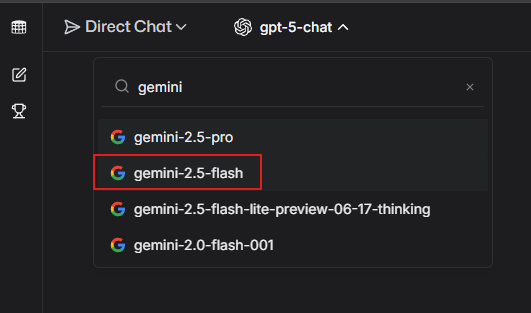
Image 생성 선택하고 프롬프트 입력하여 이미지 생성

방법 4: Gemini API 직접 활용
개발자라면 API를 통해 직접 연동할 수 있어요. 이 방법은 복잡하고 알아야 할 것이 많으니 생략~~~
Google AI Studio에서 실습하기
제 사진과 자동차 이미지를 참고 이미지로 입력하고 아래 프롬프트도 입력하고 ‘Run’ 버튼을 눌러 이미지를 생성합니다.


첫번째 이미지의 캐릭터가 두 번째 이미지의 자동차를 시골 산길을 드라이브 하는것 만들어줘아래와 같이 입력한 두 이미지를 이용하여 제가 시골 산길을 드라이빙하는 모습의 이미지를 만들었어요.
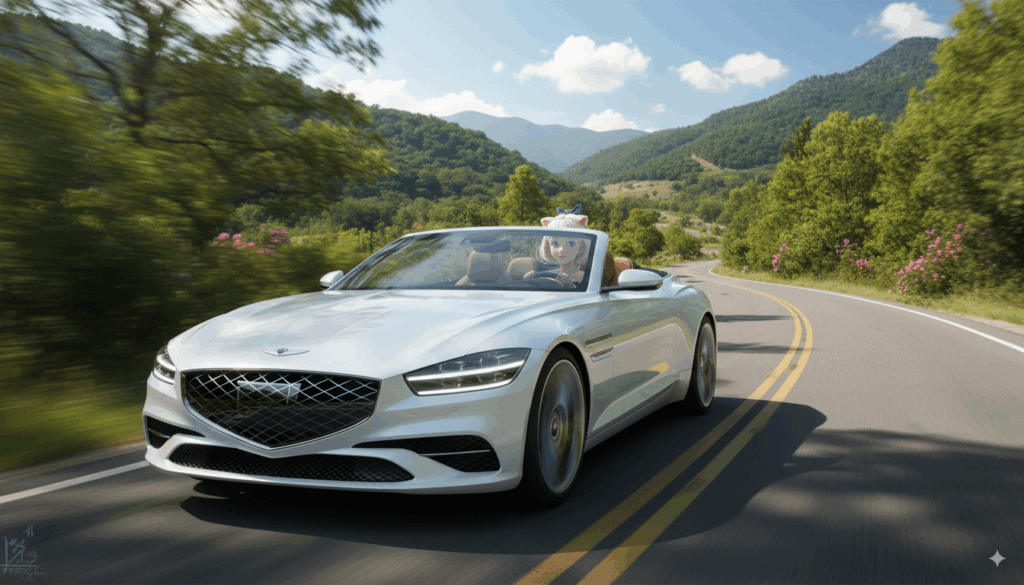
이어서 프롬프트에 아래와 같이 입력하고 이미지 하나를 더 만들었어요.
얼굴을 클로즈 업 해줘, 소녀는 미소를 짖고 있어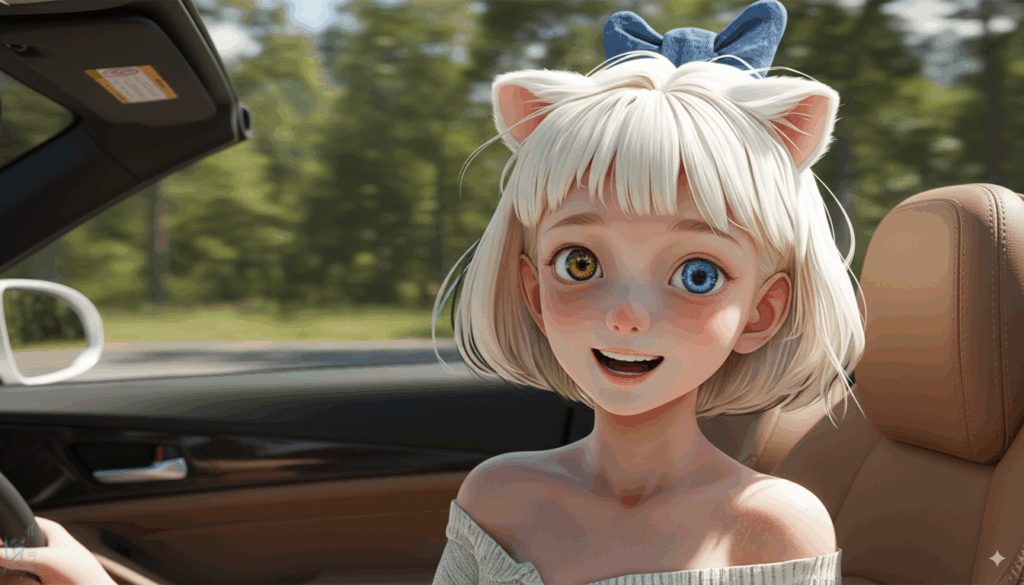
일상 대화 하듯이 이미지 생성 요청을 했는데 제가 원하는 이미지가 너무 잘 만들어 져서 정말 놀라웠어요. 제 얼굴의 일관성 유지도 놀라웠고요.
마무리
Gemini 2.5 Flash Image는 단순한 이미지 생성 도구를 넘어서 창작의 패러다임을 완전히 바꾸고 있어요. 다음 글에서는 실제 사용 사례들을 함께 살펴봐요.
'나노바나나' 카테고리의 다른 글
| 나노 바나나로 피규어 이미지 만들기 (1) | 2025.09.19 |
|---|